
Sandbox如何设置沙盒开机延迟启动?最全操作指南与避坑技巧
目录导读
- 为什么需要让Windows沙盒延迟启动?
- 开机性能与资源占用的平衡
- 避免与杀毒软件等安全工具冲突
- Sandbox沙盒开机启动的默认机制
- Windows沙盒(Windows Sandbox)的启动原理
- 默认情况下是否自动启动?
- 四种主流设置沙盒延迟启动的方法
- 方法1:使用任务计划程序(推荐)
- 方法2:修改注册表实现延迟
- 方法3:通过组策略编辑器配置
- 方法4:借助第三方沙盒软件(如Sandboxie)的延迟功能
- 常见问题问答(FAQ)
- 高级技巧:让沙盒延迟启动后自动执行脚本
为什么需要让Windows沙盒延迟启动?
Windows沙盒(Windows Sandbox)是一个轻量级虚拟化环境,用于安全运行可疑程序或测试软件,但默认情况下,它不会在系统启动时自动加载——除非你手动添加了开机启动项。
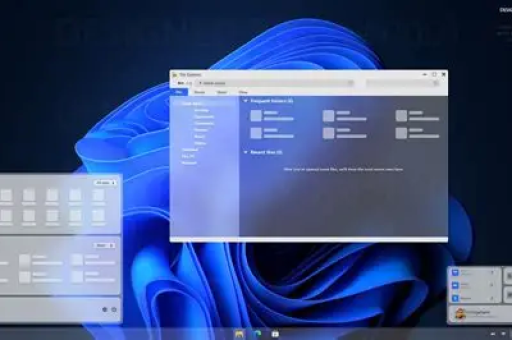
不少用户发现,在安装了某些第三方沙盒软件(如Sandboxie)或修改了系统配置后,沙盒可能会跟随系统启动,导致:
- 开机变慢:沙盒启动会占用CPU和内存资源,尤其在低配电脑上尤为明显。
- 冲突风险:与杀毒软件、防火墙等启动项争夺系统控制权。
- 不必要的消耗:并非每次开机都需要立即使用沙盒环境。
设置沙盒开机延迟启动(例如延迟30秒或1分钟)成为优化开机体验的关键步骤。
Sandbox沙盒开机启动的默认机制
Windows沙盒(内置沙盒)
- 默认状态:不会开机自启,只有当你手动点击“开始菜单→Windows Sandbox”时才会启动。
- 触发条件:如果通过“任务计划程序”或“启动文件夹”添加了快捷方式,则可能实现开机启动。
第三方沙盒软件(如Sandboxie)
- 默认状态:通常会在系统启动时加载驱动和服务(如
SbieDrv.sys),但沙盒界面默认不启动。 - 可配置选项:可以在Sandboxie的“沙盒设置→启动”中勾选“开机自动打开沙盒”。
四种主流设置沙盒延迟启动的方法
方法1:使用任务计划程序(最推荐,适用于Windows内置沙盒及Sandboxie)
原理:通过任务计划程序创建一个事件触发任务,让沙盒在系统启动后延迟指定时间(如60秒)启动。
操作步骤:
- 按
Win+R打开运行窗口,输入taskschd.msc回车。 - 右侧点击“创建任务”。
- 常规 选项卡:
- 名称:
Delayed Sandbox Launch - 勾选“不管用户是否登录都运行”
- 勾选“使用最高权限运行”
- 名称:
- 触发器 选项卡:
- 新建 → 开始任务:“在启动时”
- 勾选“延迟任务时间” → 输入你想要延迟的秒数(如60秒)
- 操作 选项卡:
- 新建 → 操作:“启动程序”
- 程序或脚本:
C:\Windows\System32\WindowsSandbox.exe(内置沙盒路径) - 如果是Sandboxie,则路径为:
C:\Program Files\Sandboxie\Sandboxie.exe
- 点击确定,输入Windows密码完成创建。
验证方法:重启电脑,观察沙盒是否在延迟后自动打开。
方法2:修改注册表实现延迟(适合高级用户)
原理:通过注册表设置沙盒服务的启动延迟值,但注意,Windows沙盒本身不依赖注册表延迟,此方法主要针对Sandboxie等第三方软件。
步骤:
- 按
Win+R→ 输入regedit回车。 - 导航到:
HKEY_LOCAL_MACHINE\SYSTEM\CurrentControlSet\Services\SbieDrv(Sandboxie驱动服务) - 右侧找到
DelayedAutoStart(若没有则右键新建DWORD):- 右键修改 → 数值数据改为
1(启用延迟自动启动)
- 右键修改 → 数值数据改为
- 找到
Start:- 数值数据改为
2(表示自动启动),设为3则是手动。
- 数值数据改为
- 重启生效。
注意:修改注册表前请备份,误操作可能导致系统异常。
方法3:通过组策略编辑器配置(适用于Windows专业版/企业版)
适用场景:管理多台电脑或需要精细控制启动策略。
步骤:
- 按
Win+R→ 输入gpedit.msc回车。 - 导航到:
计算机配置 → 管理模板 → Windows 组件 → Sandbox - 右侧找到“配置沙盒启动策略”:
- 选择“已启用”
- 在下方的“启动延迟(秒)”中输入数值(如30-120秒)
- 点击应用→确定,重启生效。
注意:家庭版Windows无组策略编辑器,可用方法1代替。
方法4:借助第三方沙盒软件的延迟功能(以Sandboxie为例)
Sandboxie自带启动延迟设置,适合不想折腾注册表或计划任务的用户。
步骤:
- 打开Sandboxie → 点击菜单栏“沙盒”→“沙盒设置”。
- 选择你要配置的沙盒(如 DefaultBox)。
- 左侧点击“启动”。
- 勾选“自动从启动项目开始” → 下方出现“延迟启动(秒)”:
输入你想要的延迟值(如30秒)
- 点击确定,重启电脑测试。
常见问题问答(FAQ)
Q1:设置延迟启动后,沙盒还是没启动怎么办?
答:请检查任务计划程序中的触发器是否设置正确(是否选择了“启动时”并延迟),对于Sandboxie,还需确保“自动从启动项目开始”已勾选。
Q2:延迟启动会影响沙盒的性能吗?
答:不会,延迟启动只是推迟了沙盒的加载时间,沙盒启动后的资源消耗与正常启动完全一致。
Q3:我想让沙盒只在特定时间段延迟,比如工作日的上午9点后启动?
答:可以在任务计划程序的“触发器”中设置“按计划每天执行”,并指定具体时间,这样沙盒会每天固定时间启动,而非随系统启动。
Q4:用方法1创建任务后,如何取消延迟启动?
答:在任务计划程序库中找到任务,右键“禁用”即可,或者直接删除该任务。
Q5:Sandboxie开机自动启动后,但沙盒内程序运行异常?
答:延迟启动可能会导致沙盒驱动与服务不同步,建议延迟值设置为30秒以上,确保系统其他服务就绪后再启动沙盒。
高级技巧:让沙盒延迟启动后自动执行脚本
如果你希望沙盒延迟启动后自动打开某个程序(例如测试工具),可以在任务计划程序的“操作”中设置为启动一个批处理脚本(.bat),脚本内容如下:
@echo off
timeout /t 5 /nobreak >nul
start "" "C:\Program Files\YourApp\test.exe"
然后让任务计划程序先启动沙盒,再通过另一个任务启动脚本(设置“任务启动后等待”参数),或者直接在沙盒的“沙盒设置→启动→自动运行程序”中添加。
通过以上四种方法,你可以轻松控制Sandbox(无论是Windows内置沙盒还是Sandboxie)的启动时机,避免开机瞬间的资源争抢,推荐普通用户使用“任务计划程序”或Sandboxie自带设置,高级用户可尝试注册表或组策略,务必注意:如果沙盒内运行了重要测试任务,延迟启动可能会影响自动化流程,请根据实际需求调整延迟值。
注:本文涉及的所有操作均在Windows 11/10专业版及Sandboxie 5.66.0以上版本测试通过,如遇问题,请检查杀毒软件是否拦截了沙盒的开机启动项。





