
本文目录导读:
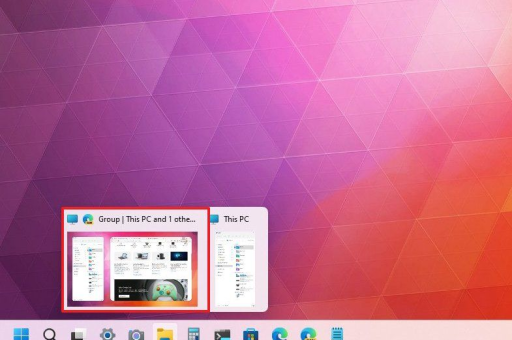
Microsoft 的沙盒(Windows Sandbox)是否支持外接显示器投射,答案取决于你指的是哪一层面的“投射”。
Windows Sandbox 默认不支持通过 Miracast 或无线显示协议进行投射,但支持将宿主机上连接的外接显示器作为“全屏窗口”来使用,以下是详细说明:
核心限制:沙盒没有独立的显示驱动
- 不支持无线/有线投射:你无法在沙盒内部启动“连接”应用或按
Win + K去投射到另一个物理显示器,沙盒是一个轻量级虚拟机,它使用的是 Windows 内置的基本显示驱动,不支持 Miracast、WiDi 或任何第三方投屏协议。 - 不支持虚拟显示器扩展:沙盒无法像 Hyper-V 虚拟机那样,通过高级会话模式让宿主机为它“虚拟”出第二块屏幕。
实际可行的方案:利用宿主机的外接显示器
虽然沙盒不能主动“发射”信号,但你可以通过以下方式间接实现“投射”效果:
-
方法 A:全屏模式 + 宿主机显示设置
- 在宿主机上,将外接显示器设置为“扩展”模式。
- 打开 Windows Sandbox。
- 在沙盒窗口右上角点最大化或按
Ctrl + Alt + Break(或者在某些Win11版本中,点击菜单栏的“全屏”图标)。 - 关键操作:用鼠标把沙盒窗口从主显示器拖拽到外接显示器上。
- 拖过去后,再按一次
Ctrl + Alt + Break让沙盒在该外接显示器上全屏显示。
-
方法 B:多显示器直接分配(需要更高版本的系统)
- 在 Windows 11 22H2 或更高版本的某些更新中,Windows Sandbox 支持将宿主机物理连接的显示器作为单独的目标显示。
- 操作:在宿主机设置中,将外接显示器设为主屏幕,打开沙盒后,在沙盒窗口的菜单栏(通常在上方或右上角)找找是否有“显示”或“显示器”下拉选项,如果有,可以直接选择“显示器1”或“显示器2”。这种方式最接近你想象中的“投射”。
替代方案建议
如果你的核心需求是在沙盒内部将画面无线投屏到电视/投影仪上,Windows Sandbox 做不到,建议使用以下替代工具:
- 常规虚拟机(VMware Workstation / VirtualBox / Hyper-V):
- Hyper-V 可以配置“增强会话模式”,支持宿主机与虚拟机之间的剪贴板、文件共享,并且可以手动将虚拟机窗口指派给某个物理显示器(类似于上述方法A)。
- 第三方投屏软件:
- 在沙盒内安装 OBS Studio(输出到虚拟摄像头)或 spacedesk(将沙盒变成第二屏),但配置极其复杂且不稳定,不推荐。
| 需求 | 能否实现 | 说明 |
|---|---|---|
| 将沙盒画面无线投射到另一台设备 | 否 | 沙盒没有网络发现和渲染能力 |
| 将沙盒画面显示在宿主机外接显示器上 | 可以 | 通过拖拽窗口后全屏(最常用),或直接在显示器下拉菜单选择(需新版系统) |
| 沙盒独立占据一块物理屏幕 | 可以 | 使用上述方法A或B,沙盒会像应用一样占用整个外屏 |
一句话建议:如果你只是想在外接显示器上用沙盒,直接拖拽窗口过去后按全屏快捷键即可,如果需要真正的“投射”功能,请考虑使用 Hyper-V 虚拟机并配置增强会话模式。
版权声明:除非特别标注,否则均为本站原创文章,转载时请以链接形式注明文章出处。





